Jalan Pintas

Laman

runing text

Selamat datang di blog kami semoga anda menemukan yang anda butuhkan

Wednesday, February 18, 2015

Profil JOKO WIDODO

  BIODATA LENGKAP JOKOWI

Ir. H. Joko Widiodo
Ir. H. Joko Widodo
Presiden Republik Indonesia ke-7
Nama Lengkap : Ir. H. Joko Widodo

Nama Alias : Jokowi

Agama : Islam

Tempat Lahir : Surakarta, Jawa Tengah

Tanggal Lahir : Rabu, 21 Juni 1961

Zodiac : Gemini

Hobby : Membaca | Traveling

Kebangsaan : Indonesia

Partai politik : Partai Demokrasi Indonesia Perjuangan

Istri : Ny. Hj. Iriana Joko Widodo

Anak : Gibran Rakabuming Raka - Kahiyang Ayu - Kaesang Pangarep

Alma mater : Universitas Gadjah Mada

Pekerjaan : Pengusaha

Akun Twitter : @jokowi_do2

Email : jokowi@indo.net.id

BIOGRAFI LENGKAP JOKOWI

Mendengar nama Joko Widodo, tentu Anda pasti ingat dengan seorang gubernur yang suka blusukan. Sekarang ini nama Joko Widodo menjadi sangat terkenal dengan banyaknya para pakar yang menyebutkan jika dia adalah salah satu calon presiden yang paling potensial. Bahkan, banyak orang yang memprediksi jika dia adalah calon yang paling mungkin menang dalam pemilu tahun 2014. Dalam biografi Joko Widodo disebutkan jika dia lahir pada tanggal 21 Juni 1961 di kota Solo. Dia berasal dari keluarga yang cukup sederhana. Akan tetapi dengan kerja keras, membuat pria ini bisa sukses.

jokowi fotoDalam biografi Joko Widodo dikatakan jika menempuh pendidikan dasar hingga menengah di kota Solo. Dan setelah itu pada pendidikan tinggi, Jokowi memilih untuk belajar di UGM. Pada saat menempuh pendidikan di perguruan tinggi memang tidak ada prestasi yang menonjol yang dilakukan oleh Jokowi. Setelah selesai kuliah, pria ini memilih untuk bekerja pada sebuah perusahaan. Akan tetapi dia tidak bertahan lama dan memilih untuk meneruskan usaha mebel yang dimiliki oleh keluarga. Dalam waktu yang cepat, usaha mebel yang dilakukan berhasil mendapatkan banyak keuntungan.

Pada tahun 2005 Jokowi terpilih menjadi walikota Solo. Ada banyak sekali prestasi yang sudah dilakukan pria ini di kota Solo. Karena melihat prestasi Jokowi yang bagus di kota Solo, pada tahun 2012 dia dicalonkan menjadi gubernur Jakarta. Dalam biografi Joko Widodo disebutkan, untuk menjadi gubernur Jakarta, Jokowi harus menghadapi perlawanan yang sengit dari lawan politiknya. Dengan kerja keras yang dilakukan, akhirnya Jokowi bisa menang dalam pilkada Jakarta.
Kutipan Jokowi
Kutipan Joko Widodo
Setelah menjadi gubernur Jakarta, tentu membuat pria ini semakin sibuk. Banyak sekali aktifitas yang harus dia lakukan. Tidak sedikit pula media yang membuat berita khusus akan Jokowi. Dengan popularitas yang semakin meningkat ini sudah pasti membuat banyak orang yang ingin Jokowi maju sebagai presiden. Pada tahun ini Jokowi resmi menjadi calon presiden dari partai PDI-P. Dengan maju sebagai calon presiden, pria ini menjadi semakin sibuk dan banyak musuh khususnya dalam dunia politik.

Tanggal 20 oktober 2014, sosok wong cilik yang dikenal dengan gaya blusukannya ini secara resmi di lantik sebagai Presiden Republik Indonesia ke-7. Hari yang begitu bersejarah untuk bangsa Indonesia dimana banyaknya masyarakat yang ikut merayakan pengangkatan Presiden ketuujuh ini. Tidak hanya dalam kalangan masyarakat biasa, beberapa artis pun ikut merayakan dengan menggelar acara konser salam 3 jari di Monas, Jakarta. Saat ini masyarakat menanti kinerja sosok Presiden RI ke-7 ini hingga tahun 2019. Semoga dengan membaca biografi Joko Widodo ini bisa menambah wawasan Anda.


   PENDIDIKAN JOKOWI   

  • SMP Negeri 1 Surakarta
  • SMA Negeri 6 Surakarta
  • Universitas Gajah Mada (UGM) Fakultas Kehutanan 

   KARIR JOKOWI   

  • Walikota Surakarta (2005-2012)
  • Gubernur Jakarta (2012-2014)
  • Presiden Republik Indonesia (2014-Sekarang)
  • Pengusaha mebel dan pertamanan

   PENGHARGAAN JOKOWI   

  • Bintang Jasa Utama - Presiden Republik Indonesia
  • Piala Citra Bhakti Abdi Negara (2008-2009-2010) - Presiden Republik Indonesia
  • Agent of change Kemandirian - Dompet Dhuafa
  • Democracy Award: Manusia Bintang - RMOL
  • Decade Award: Rising Leader - Men's Obsession
  • E-government - Kemkominfo
  • Adiupaya Puritama - Kemenpera
  • Best City Award - Delgosea
  • Pengendali inflasi - Bank Indonesia
  • Tata ruang kedua terbaik se-Indonesia - Kementrian PU
  • Top 50 Leaders dari Fortune
  • Indeks Pembangunan Ketenagakerjaan - Kemennaker
  • Bung Hatta Anti Corruption Award - Meutia Hatta
  • Anti Gratifikasi - KPK
  • Program Perlindungan Anak - UNICEF Tahun 2006
  • Walikota No.3 Terbaik Dunia - The City Mayors Foundation
  • Social Media Award - Majalah Marketing & Frontier Consulting Group
  • 10 Tokoh Pilihan Tahun 2008 - Tempo
  • Tokoh Pluralis Tahun 2013 - dari Lembaga Pemilih Indonesia
  • Tokoh Seputar Indonesia Tahun 2013 - Anugerah Seputar Indonesia
  • Good Governance Award (20 September 2012) - Soegeng Soerjadi
  • Pencapaian target MDGs Untuk program KJP dan KJS - Bappenas
  • Pangripta Nusantara Utama - Bappenas
  • Nominasi World Mayor Tahun 2012

Saturday, January 24, 2015

Key SMADAV free

ass wr.wb

sebelumnya saya ingin memngucapkan terimakasih kepada para sahabat yang mau meluangkan waktunya untuk membuka dan meggunjungi blog sederhada saya ini. dan hari ini saya memcoba untuk berbagi  key smadav yang berguna untuk membuat smadav sahabat menjadi pro. dan kinerja smadav sahabat menjadi maksimal
   langsung saja saya bagikan key smadave yang saya punya

1. username : all in one
    key          : 081300288440

2. username : free
    key          : 085200562876

3. username : smadav pro
    key          : 081500791670

4. username : multi
    key          : 089800059080

5. username : the devil
    key          : 081200003640

mungkin hanya itu yang bisa saya beri, untuk info lebih lanjut bsa di tulis di kolom komentar atau bisa hubungi
e-mail : parivi12@gmail.com
pin bb : 518c842e

dan bagi yang ingin memesan key smadae dengan nama anda sendiri bisa pm saya dengan alamat di atas

trimakasih atas kunjungannya

Friday, January 23, 2015

Prosedur Test Mainboard Instal

Prosedur  test mainboard install
  1. Rakit mainboard di lusr dengan alas kotak
  2. Pastikan semua kabel terhubung dengan posisi benar
  3. Pakai debug card untuk mengecek masalah mainboard
  4. Guunakan USB CD-ROOM 
  5. Jalankan proses install seperti biasa 
  6. Info kalau untuk yang menggunakan cd TINI XP kalau yang di bawah dual core pilih nomor 8
  7. Setelah semua selesai lakukan pengecekan hardwere


NB: mungkin saat ini saya belum bisa menampilkan gambarnya. mungkin selanjutnya akan saya beri gambar
       untuk mengenai debug crad. debugcrad adalah alat yang di gunakan untuk mengetes mainboard. apakah ada masalah atau tidak

trimakasih atas kunjungannya


    Tuesday, January 13, 2015

    cara seting hotspot dengan mikrotik

    Okey, langsung saja kita mulai :
    1. Perhatikan pada Mikrotik Winbox dibawah ini, yang mana kita mengunakan layanan Speedy dan kita gunakan satu Interface LAN untuk broadcast wifi atau jaringan Internet HotSpot.
    Mikrotik-v.6.6-HotSpot-with-User-Manager-IP-Public-001
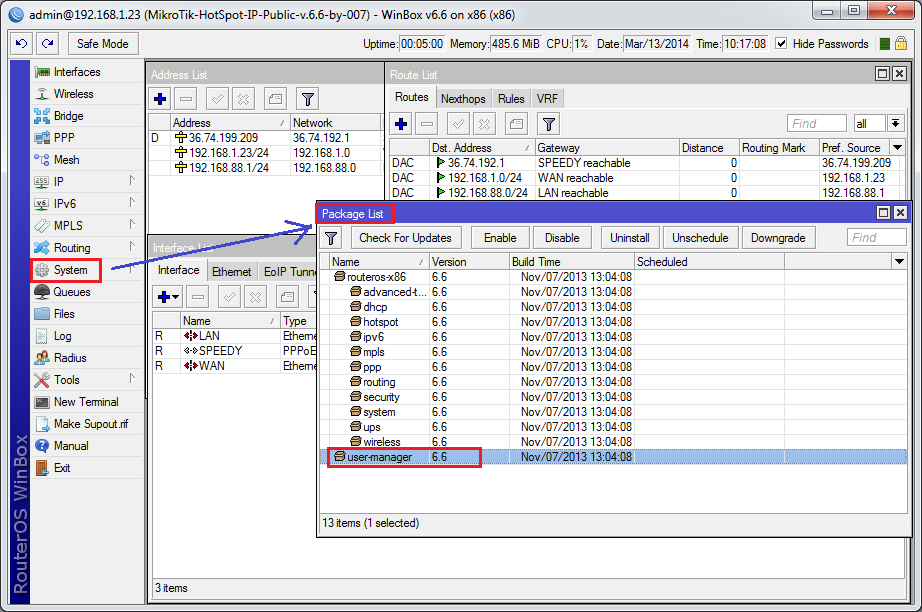
    2. Pastikan Package UserManager sudah kita install pada Mikotik kita.
    Mikrotik-v.6.6-HotSpot-with-User-Manager-IP-Public-002
    3. Setelah kita melakukan konfigurasi Mikrotik HotSpot pada artikel sebelumnya, selanjutnya kita tinggal melakukan sedikit perubahan. Langsung saja ke menu IP HotSpot pada option Server Profiles. Buka profile yang telah kita buat lalu pada option RADIUS kita check mark pilihan Use Radius dan kita pilih NAS port type 15 (ethernet).
    Mikrotik-v.6.6-HotSpot-with-User-Manager-IP-Public-003
    4. Selanjutnya kita klik pada menu utama Winbox RADIUS, lalu tambah sebuah Radius Server dengan services : HotSpot, Login, Wireless. Pada address Radius Server kita isikan IP Public kita, misalnya : 36.74.199.209 dan isikan pula password-nya yang nanti akan kita entry pada Server Radius di konfigurasi User Manager. Selanjutnya pada menu INCOMING, kita checkmark Accept dengan port 3799 ( atau port yang kita kehendaki ).
    Mikrotik-v.6.6-HotSpot-with-User-Manager-IP-Public-004
    5. Selanjutnya sekarang kita Login pada Web Configuration Usermanager. Cara aksesnya adalah : IP-Mikrotik:port/userman . Username dan password default Usermanager adalah admin tanpa password.
    Mikrotik-v.6.6-HotSpot-with-User-Manager-IP-Public-005
    6. Selanjutnya pada menu Router, kita masukkan Nama Router ( bebas ), IP Radius Server ( IP Public ), Password Radius Server, serta Radius Incoming COA + Port 3799.
    Mikrotik-v.6.6-HotSpot-with-User-Manager-IP-Public-006
    7. Selanjutnya pada menu Customer, masukkan data User admin Userman dan password serta profile perusahaan kita.
    Mikrotik-v.6.6-HotSpot-with-User-Manager-IP-Public-007
    8. Selanjutnya pada menu Profiles, kita buat profile user dan profile limitations. Buatlan seperti contoh dibawah ini.
    Mikrotik-v.6.6-HotSpot-with-User-Manager-IP-Public-008
    9. Buat juga beberapa profile sesuai kebutuhan anda.
    Mikrotik-v.6.6-HotSpot-with-User-Manager-IP-Public-009
    10. Selanjutnya pada menu User, kita akan membuat user hotspot secara massal atau generate user. Buatlah seperti contoh dibawah ini.
    Mikrotik-v.6.6-HotSpot-with-User-Manager-IP-Public-010
    11. Okey, berikut ini tampilan user yang telah kita generate dan siap digunakan untuk login Hotspot.
    Mikrotik-v.6.6-HotSpot-with-User-Manager-IP-Public-011
    12. Selanjutnya kita akses internet, misalnya ke google.com maka akan muncul Login Page Mikrotik HotSpot kita. Lakukan Login dengan user yang telah dibuat tadi.
    Mikrotik-v.6.6-HotSpot-with-User-Manager-IP-Public-012
    13. Tarrrraaaaaa… Kita berhasil login dan akses internet via Mikrotik HotSpot dan Usermanager dari Radius Server Mirkotik.
    Mikrotik-v.6.6-HotSpot-with-User-Manager-IP-Public-013
    14. Perhatikan pada Mikrotik Winbox menu Active user. Disitu akan terlihat Status User yang sedang aktif Login via Mikrotik HotSpot. Perhatikan juga menu Queue akan terpantau pemakaian bandwith dari user HotSpot.
    Mikrotik-v.6.6-HotSpot-with-User-Manager-IP-Public-014
    15. Perhatikan juga menu Cookies juga terpantau sebagaimana Profile HotSpot Server yang telah kita buat, yaitu 30 menit. Artinya jika user ini tidak ada aktifitas akses internet ataupun Log off, lalu dia mengakses internet lagi maka tidak diperlukan Login Mikotik HotSpot karena session-nya masih aktif dalam waktu 30 menit ( sejak pertama Login & waktu berlanjut per-30 menit ).
    Mikrotik-v.6.6-HotSpot-with-User-Manager-IP-Public-015

    Saturday, December 20, 2014

    Prof. Dr. Khoirul Anwar penemu jaringan 4G LTE

    Adalah Prof. Dr. Khoirul Anwar, yang
    menemukan dan sekaligus pemilik paten
    teknologi 4G berbasis OFDM
    (Orthogonal Frequency Division
    Multiplexing).
    Khoirul Anwar adalah alumni Teknik
    Elektro ITB dengan cumlaude di tahun
    2000, kemudian melanjutkan pendidikan di
    Nara Institute of Science and Technology
    (NAIST) dan memperoleh gelar master di
    tahun 2005 serta doktor di tahun 2008.
    Beliau juga penerima IEEE Best
    Student Paper Award of IEEE Radio
    and Wireless Symposium (RWS) tahun
    2006, di California.
    Penemuan teknologi 4G berbasis OFDM
    diawalinya dengan “ide nyeleneh”
    mengurangi daya transmisi untuk
    meningkatkan kecepatan transmisi data.
    Penurunan daya dilakukan hingga 5dB
    saja (100.000 = 10 pangkat 5 kali lebih kecil
    dari teknologi sebelumnya) dan hasilnya
    kecepatan transmisi meningkat.
    Pada paten keduanya, Khorul Anwar
    kembali membuat dunia kagum, kali ini
    adalah menghapus sama sekali guard
    interval/GI, tentu saja ini malah membuat
    frekuensi yang berbeda akan bertabrakan,
    alih-alih menambah kecepatan. Namun,
    anak Indonesia asli asal Kediri ini
    mengkompensasi resiko tersebut dengan
    mengembangkan algoritma khusus di
    laboratorium, hasilnya interferensi tersebut
    dapat diatasi dengan unjuk kerja yang sama
    seperti sistem biasa dengan adanya GI.
    Asisten Professor di JAIST ini masih
    terus mengasah kemampuannya. Meski
    berprestasi cemerlang di Jepang, Khorul
    Anwar menyimpan keinginan untuk kembali
    ke Indonesia jika telah menjadi salah satu
    tokoh terkemuka di bidang telekomunikasi.
    Aneh ya bees, yang menemukan orang
    indonesia tapi jaringan 4G belum nyampe
    ketempat saya atau mungkin belum ada
    diindonesia..haduhhhhh
    Moga aja secepatnya teknologi LTE(4G)
    sudah ada diindonesia ,yaaahh semoga
    saja ...#ragu

    Thursday, December 11, 2014

    Antena yang memancarkan sinyal ke segala arah { Antena omnidirectional }

    Antena omnidirectional
    yaitu jenis antena yang memiliki
    pola pancaran sinyal ke segala arah
    dengan daya sama. Untuk
    menghasilkan cakupan area yang
    luas, gain dari antena
    omnidirectional harus
    memfokuskan dayanya secara
    horizontal (mendatar,dengan
    mengabaikan pola pemancaran ke
    atas dan ke bawah,sehingga antean
    dapat di letakan di tengah-tengah
    base station. Dengan demikian,
    keuntungannya dari antena jenis
    ini adalah dapat melayani jumlah
    pengguna yang lebih banyak.
    Namun kesulitannya adalah pada
    pengalokasian frequensi untuk
    setiap sel agar tidak terjadi
    interferensi. Antena jenis ini
    biasanya di gunakan pada lingkup
    yang mempunyai base station
    terbatas dan cenderung untuk
    posisi pelanggan yang melebar.
    Antena ini mempunyai
    sudut pancaran yang besar (wide
    beamwidth) yaitu 3600; dengan
    daya lebih meluas, jarak yang lebih
    pendek tetapi dapat melayani area
    yang luas Omni antena tidak
    dianjurkan pemakaian-nya, karena
    sifatnya yang terlalu luas se-hingga
    ada kemungkinan mengumpulkan
    sinyal lain yang akan menyebabkan
    inter-ferensi. antena
    omnidirectional mengirim atau
    menerima sinyal radio dari semua
    arah secara sama, biasanya
    digunakan untuk koneksi multiple
    point atau hotspot.

    Pengertian dan tujuan file transfer protokol {FTP}

    File Transfer Protokol (FTP) adalah
    suatu protokol yang berfungsi untuk tukar-
    menukar file dalam suatu network yang
    mensupport TCP/IP protokol. Dua hal
    penting yang ada dalam FTP adalah
    FTP server dan FTP Client. FTP
    server menjalankan software yang
    digunakan untuk tukar menukar file, yang
    selalu siap memberian layanan FTP
    apabila mendapat request dari FTP client.
    FTP client adalah komputer yang
    merequest koneksi ke FTP server untuk
    tujuan tukar menukar file (mengupload atau
    mendownload file).
    Tujuan FTP server adalah sebagai
    berikut :
    1. Untuk men-sharing data.
    2. Untuk menyediakan indirect atau
    implicit remote computer.
    3. Untuk menyediakan teempat
    penyimpanan bagi user.
    4. Untuk menyediakan transfer data yang
    reliable dan efisien.
    FTP sebenarnya cara yang tidak aman
    untuk mentransfer file karena file tersebut
    ditransfer tanpa melalui enkripsi terlebih
    dahulu tetapi melalui clear text. Mode text
    yang dipakai untuk transfer data adalah
    format ASCII atau format Binary.
    Secara default, ftp menggunakan mode
    ASCII untuk transfer data. Karena
    pengirimannya tanpa enkripsi, maka
    username, password, data yang ditransfer,
    maupun perintah yang dikirim dapat di
    sniffing oleh orang dengan menggunakan
    protocol analyzer (Sniffer). Solusi yang
    digunakan adalah dengan menggunakan
    SFTP (SSH FTP) yaitu FTP yang
    berbasis pada SSH atau menggunakan
    FTPS (FTP over SSL) sehingga data
    yang dikirim terlebih dahulu dienkripsi
    (dikodekan).
    FTP biasanya menggunakan dua buah port
    yaitu port 20 dan 21 dan berjalan
    exclusively melalui TCP. FTP server
    Listen pada port 21 untuk incoming
    connection dari FTP client. Biasanya
    port 21 untuk command port dan port 20
    untuk data port. Pada FTP server,
    terdapat 2 mode koneksi yaitu aktif (active)
    mode dan pasif (passive) mode.